
「モグモ 解約したいけど、どこから手続きするの?チャット?電話?」「間に合わなかったらどうなるの?返金ってあるの?」
そんな不安や疑問、めっちゃわかります。
私も実際モグモを使ってて、「そろそろやめようかな〜」ってなったとき、どうすればいいのかよく分からなくてめちゃくちゃ調べました。
結論から言うと、モグモの解約は“チャットから3分で完了”します!
この記事では、実際に私が解約してみた経験も交えながら、
- マイページやチャットでの具体的な解約手順
- 電話やメールの対応方法
- 「次回発送10日前」の意味と注意点
- スキップ・休止・退会との違い
- 解約できなかったときの対処法
などをぜ〜んぶわかりやすく解説していきます!
 美月
美月これから解約したい人はもちろん、「試してみたいけど、ちゃんとやめられるか不安…」って人も安心できる内容になってるので、ぜひチェックしてね♡
モグモ 解約は簡単?マイページや電話・チャットでできる方法を解説
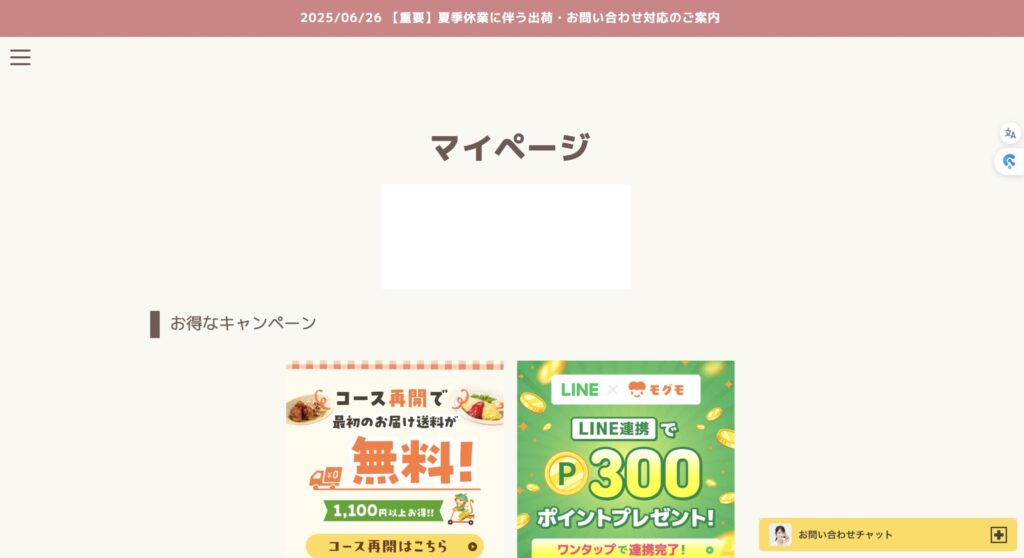
マイページのチャットから24時間いつでも手続きできる
「モグモって本当にすぐ解約できるの?」と思っていた私も、実際に試してみたら、たったの3分で手続き完了。
しかもマイページ内のチャットから24時間いつでも操作できるのが便利すぎました。
画面の流れに沿って「定期便のスキップ・休止・解約」を選ぶだけ。
そのあとは解約理由を選んで、「解約希望です」と送信すれば完了。
特別な書類もいらないし、担当者とのやり取りもないので、時間のないママにもピッタリです。
- 24時間いつでも手続き可能
- マイページのチャット機能から簡単に操作
- 入力は数回タップするだけ
美月「手間がかかりそう…」って思ってたけど、正直めちゃくちゃ簡単でした。
「これなら私でも迷わずできた!」って思える安心感だったな〜
電話でも解約の受付が可能でオペレーターが対応してくれる
チャットよりも人と話して確認したいタイプなら、電話でも大丈夫。
平日10時〜17時に、0120-925-319へかけるだけ。
美月私はチャットで連絡したんですがとても簡単でした。
ただ、電話は時間帯によっては少し待つこともあるので、急いでるときはチャットが安心。
- カスタマーサポートが直接対応
- 土日祝は受付していないので注意
- 名前や登録情報の確認があることも
「忙しいときはチャット、じっくり話したいなら電話って使い分けできそうだね〜」
問い合わせフォームやLINE相談は補助的な窓口として使える
「マイページにログインできない!」そんなときは、問い合わせフォームやメール(shop@kodomo-mog.jp)も頼れます。
ただし、返信には1〜2営業日ほどかかることがあるので、急ぎの場合には不向きかも。
美月LINEは食事相談向けで、解約の受付は基本していないようなのでご注意を。
- 急ぎでない場合の代替手段として便利
- メールアドレスはキャリアメール以外を推奨
- 返信には時間がかかるので、締切前は注意
「どうしてもマイページ開けないときはメールがあって助かる〜!」
モグモ 解約はいつまで?次回発送10日前ルールとその注意点
変更締切を過ぎると次回の配送を止められない
「モグモって、いつまでに解約すれば間に合うの?」って不安に思っている人、多いと思います。
結論から言うと、次回発送予定日の10日前までに手続きが必要です。
この日を過ぎると、もう発送準備が進んでいるから、キャンセルができません。
美月私も1回うっかり忘れそうになって、焦った経験があります…!
- 10日前が締切日(例:8月20日発送なら8月10日まで)
- 締切後は次回分がそのまま届く
- 返金やキャンセルはできない
「ギリギリにやると間に合わないかもって焦るよね〜」
次次回以降の変更になってしまうケースがある
解約や変更の操作が遅れると、反映されるのは「次の次の回」になります。
つまり、次回分はそのまま届いてしまうってこと。
美月配送のサイクルが短めだから、「気づいたら締切過ぎてた…」ってなりがち。
- 解約は早めの行動が基本
- 変更締切のカレンダー通知を活用するのもアリ
- マイページで次回日程を確認する習慣を
「えー!スキップしたと思ってたのに、届いちゃった!ってことあるの?」
締切日はマイページの定期便情報から確認できる
締切日を忘れないためにも、マイページの「定期コース情報」を見るのがいちばん確実!
「次回配送予定日:○月○日」と書いてある部分をチェックして、そこから逆算すればOK。
美月私も毎月リマインダー入れてるんですが、それが本当に便利。
- マイページにログイン → 定期便 → 次回日程確認
- スマホでも簡単に見れる
- 確認はたった10秒でできるからルーティンに
「毎回マイページ見るのめんどくさいけど、確認しておいた方が安心だよね〜」
モグモ 解約手順|電話番号・チャット操作・必要な情報を具体的に紹介
チャットは「定期便のスキップ・休止・解約」から選択する
「チャットってどうやって解約までたどり着くの?」って思った方、安心してください!
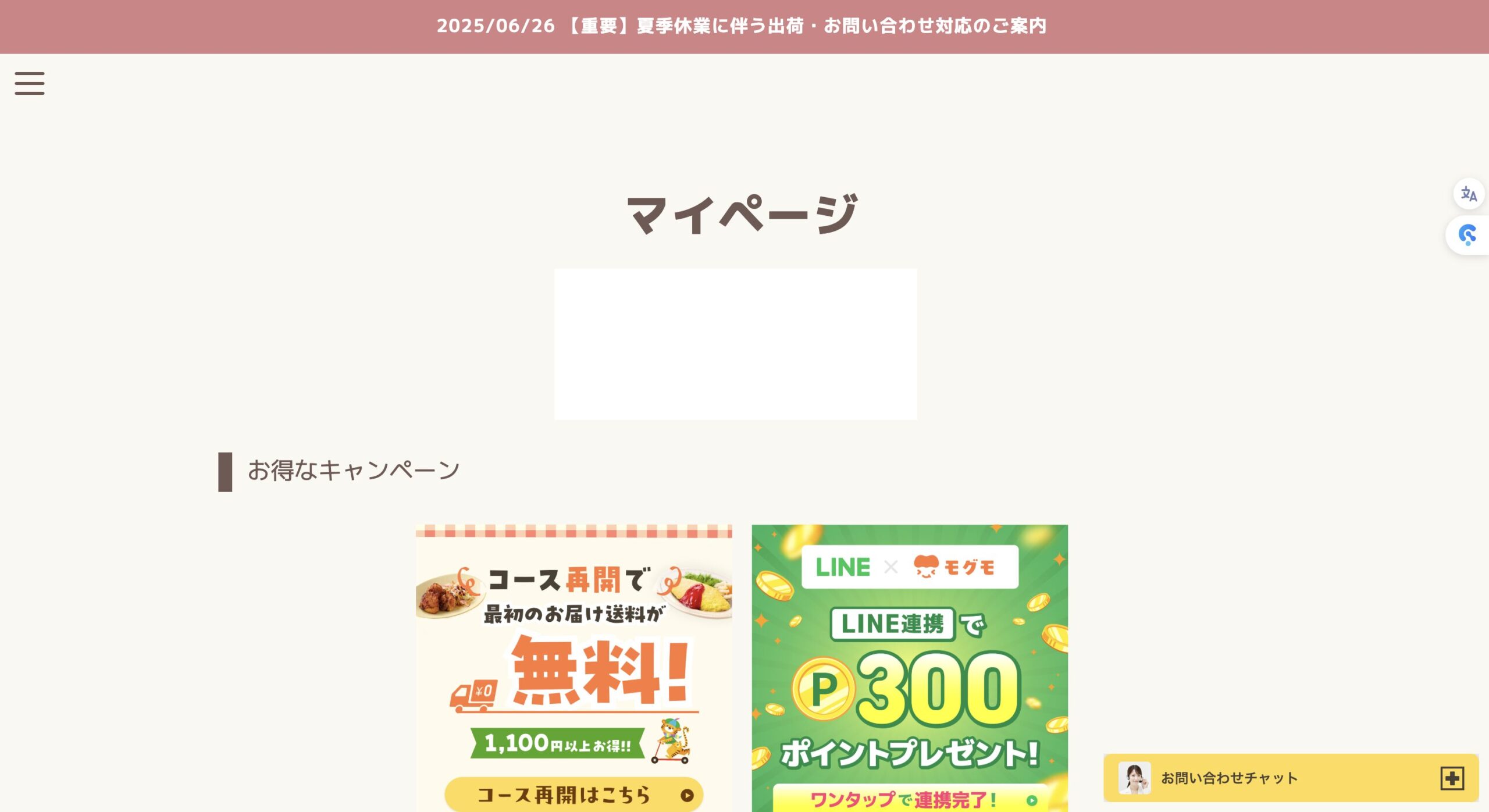
マイページにログインしたら、右下にある「お問い合わせチャット」を開いてください。
その中にある「定期便のスキップ・休止・再開・解約」というメニューをタップするだけで、解約の画面に進めます。
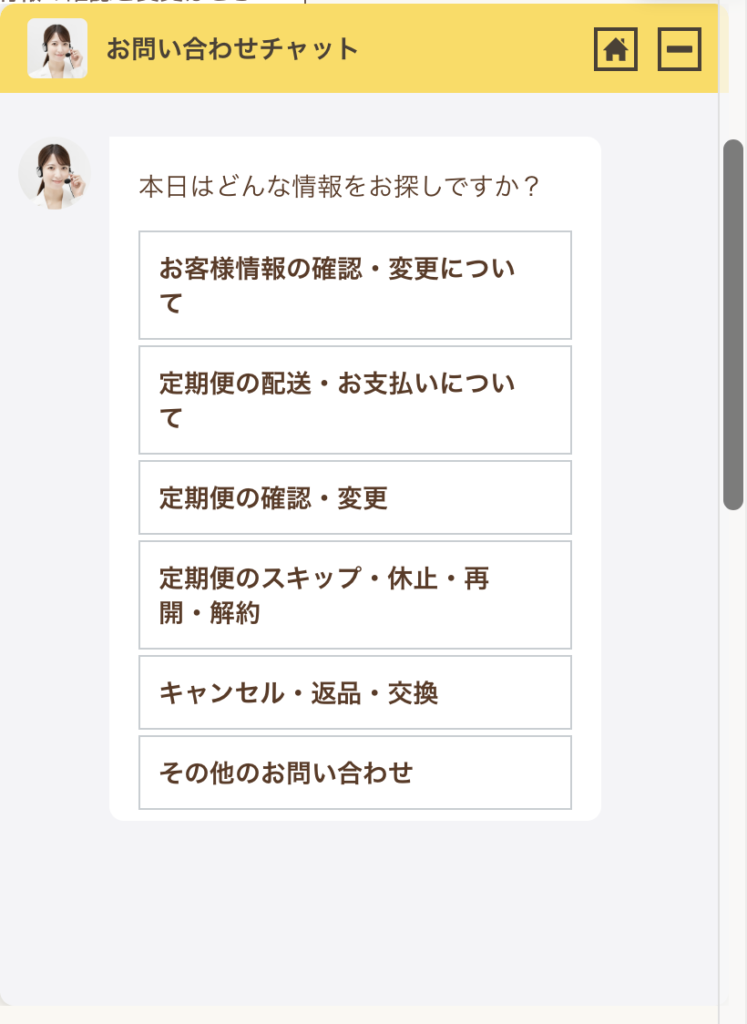
私も実際にここから手続きしてみたんですが、選択肢をポチポチするだけで進んで、まさかの3分で完了。
美月文字入力すら少なくて、正直びっくりするほど簡単でした!
- マイページにログイン
- 「お問い合わせチャット」を開く
- 「定期便のスキップ・休止・再開・解約」を選ぶ
「え、ここタップするだけで解約できちゃうの!?って驚いたよ〜」
電話は0120-925-319で平日10時〜17時に受付している
電話での解約をしたい人は、0120-925-319にかければOK。
受付時間は平日の10時〜17時で、土日祝はお休みなので注意です。
私は午前中に電話したらすぐに繋がって、担当の方もすごく丁寧でした◎
美月その場で「定期便を解約したいです」と伝えると、必要な確認だけでサクッと終わります。
- カスタマーサポート直通番号:0120-925-319
- 平日10:00〜17:00受付
- 「定期便解約の件で」と伝えるとスムーズ
「オペレーターさん優しくてホッとした〜、人と話せるってやっぱ安心だね!」
手続き時には登録名や住所などを聞かれる場合がある
電話解約では、本人確認のために名前や住所を聞かれることがあります。
実際に私がかけたときも、「ご登録のフルネームとお届け先のご住所をお願いします」と言われました。
スムーズに終わらせたいなら、事前に登録情報をメモしておくのがおすすめ!
美月メールでの問い合わせでも同様に確認がある場合があるので、準備しておくと安心です。
- フルネーム(登録時の名前)
- お届け先の住所
- メールアドレス(登録したもの)
「あ〜住所どっちで登録したっけ?って焦ったから、控えといてよかった〜」
「解約希望です」と送信するだけでも対応が始まる
チャットではメニュー選択があるけど、「解約希望です」と入力するだけでもOK。
システムが自動で案内をスタートしてくれるので、言い回しに悩む必要もなし!
私も最初、「どうやって書けばいいの?」って思ってたけど、
美月「解約希望です」の一言でスムーズに進みました◎
- 難しい文章は一切いらない
- そのまま送るだけで自動返信がスタート
- 3分あれば完了できる
「テンプレ探すまでもなかった〜、『解約希望です』で十分だったよ」
モグモ 解約できなかった時の対処法と返金・キャンセルポリシーを確認

マイページにログインできないときはメールや電話で連絡する
「ログインできない…でも早く解約したい!」って焦ること、ありますよね。
そんなときは、メール(shop@kodomo-mog.jp)や電話(0120-925-319)での連絡が有効です。
私は一度パスワードを忘れてログインできなくなったことがあって、そのときメールで問い合わせました。
美月返信に少し時間はかかりましたが、しっかり対応してもらえたので安心でした◎
- ログインできないときは「登録アドレス」「名前」「住所」を明記して連絡
- 電話なら即時対応も可能(平日10時〜17時)
- 返信は1〜2営業日かかることがある
「うっかりログインできなくなったけど、電話で助かった〜」
発送済みの商品はキャンセルや返金ができない
「解約間に合わなかった…これって返金できる?」って思いますよね。
でも、残念ながら発送準備が完了した商品については、キャンセルや返金は不可なんです。
これ、私もギリギリに手続きしようとして間に合わなかった経験があります(泣)
美月なので、解約するなら締切日の「10日前」ルールをしっかり意識しておくのがめっちゃ大事!
- 発送準備後の商品は返品・返金できない
- 変更は次回お届けの10日前までに必ず手続き
- ギリギリだとアウトになる可能性あり
「これはもう自己責任…ちゃんとカレンダーに入れとかなきゃだね〜」
メールが届かない場合はキャリア設定の確認が必要
「モグモからの返信が来ない…?」それ、キャリアメールの設定が原因かも。
特に@ezweb.ne.jp / @docomo.ne.jp / @softbank.ne.jpなどを使っていると、フィルターで弾かれてる場合があります。
私も最初にメールで問い合わせたとき、なかなか返事が来なくて焦りました。
美月迷惑メール設定を見直したら、ちゃんと届くようになりました◎
- 迷惑メールフィルターやドメイン設定をチェック
- 「@kodomo-mog.jp」からのメールを受信許可
- GmailやYahoo!メールなら安定して届きやすい
「えっ、フィルターで止まってただけ!?焦ったわ〜〜」
モグモ 解約とスキップ・一時停止・退会の違いと使い分け方法
スキップは1回分のみの一時的な停止ができる
「今月は忙しくて食べきれないかも…」そんなときはスキップが超便利!
モグモでは、1回分だけお休みする「スキップ」機能が使えます。
ただし、スキップは連続利用ができないのが注意点。
美月私は先月スキップして、今月また使おうとしたら「スキップする」ボタンが表示されず、あちゃ〜ってなりました(笑)
- 「1回だけ」配送を飛ばすことができる
- 次回配送予定日の10日前までに操作が必要
- 連続スキップは不可
「連続でスキップできないの、地味に見落としがちだよね」
休止は最大3ヶ月まで継続停止できて自動再開もある
「今は使わないけど、また戻るかも…」って人は、休止がおすすめです!
最大3ヶ月間まで注文を止めることができて、再開もラクラク。
マイページからはできないので、カスタマーサポートに連絡して設定してもらう必要があります。
美月ちなみに、がんばる家族応援コースは休止対象外らしいのでそこは注意!
- 最大3ヶ月間、定期便を止められる
- 再開時はポイントや設定をそのまま引き継げる
- カスタマーサポートへの連絡が必要
「一時停止できるって、旅行とか出産とかの時に便利かも〜」
退会はアカウント削除となりポイントや履歴も消える
「完全にやめたい!」って場合は、退会の手続きが必要です。
ただし、解約と退会はまったくの別物。
退会すると、マイページにもログインできなくなるし、ポイントや履歴も全部消えちゃいます。
美月ちなみに、退会は解約手続き完了後にサポートに別途連絡が必要なので注意です!
- アカウント情報ごと完全に削除
- ポイントや注文履歴も全消去
- 退会にはカスタマーサポートへの連絡が必要
「えっ!退会すると再ログインできないんだ…それはちょっと考えよう〜」
定期便の停止とアカウント削除は別手続きが必要
意外と混同しやすいんですが、定期便の解約=アカウント削除ではありません。
私は最初、解約すれば全部終わると思ってたけど、マイページは残ってて、メルマガも届いてたんです。
美月完全に退会したい場合は、必ずサポートに別途連絡しましょう。
- 解約=定期便ストップのみ
- 退会=アカウント自体の削除
- 退会後は再開するには新規登録が必要
「定期便だけ止めたつもりだったのに、まだログインできてびっくりした〜!」
まとめ|モグモ 解約を失敗しないための手順と注意点を事前に確認しよう
モグモの解約は、めちゃくちゃカンタン。
マイページのチャットから24時間いつでもできるし、電話でもサポートしてもらえます。
実際に私もチャット解約してみて、3分で完了できたので、「もっと早く知っておけばよかった!」って本気で思いました。
ただし、次回発送日の10日前までに手続きしないと、次回分が届いちゃうので要注意です。
うっかり忘れないように、カレンダーにアラート入れておくのがおすすめ◎
それから、解約だけじゃなくて「スキップ」や「休止」という柔軟な方法もあるので、
「子どもが一時的に食べなくなっただけ」っていうときは、そっちを使うのもアリです!
そして「もう絶対に使わない!」って人は、定期便の解約とは別に“退会”手続きも忘れずに。
これをしないと、マイページは残ったままだし、メルマガも届いちゃいます。
モグモは解約まわりも明確で、ユーザーに優しいシステムなので、
まずは安心して試してみて、それでも合わなければ気軽にやめられるっていう安心感があるのが魅力!
美月「とりあえず試してみよっかな〜」って思ってるなら、まずはお試しセットからはじめてみてください♡